Оглавление
1. Простой способ создавать и использовать виртуальные окружения Python в Windows
2. Как установить Micromamba в Windows
2.1 Запуск Micromamba в Windows без установки
2.2 Установка Micromamba в Windows и инициализация PowerShell
3. Как пользоваться Micromamba в Windows
4. Как удалить Micromamba из Windows
1. Простой способ создавать и использовать виртуальные окружения Python в Windows
Если вы изучаете Python или хотите попробовать одну из многочисленных локальных (то есть запускаемых прямо на своём компьютере) нейросетей, то эта инструкция как раз для вас.
И если для изучения Python достаточно установить интерпретатор Python и на начальных этапах этого вполне достаточно. То вот для нейросетей сразу всё становится сложнее — множество зависимостей (это не особо большая проблема), а иногда ещё и определённые версии Python, поскольку для других версий возникают проблемы с установлением нужных пакетов которые являются обязательными зависимостями (и здесь уже всё может стать совсем непросто).
Данная инструкция научит вас как создавать виртуальные окружения Python с возможностью выбрать любую версию Python буквально одной командой.
Рассматриваемая здесь программа является бесплатной и у ней открыт исходный код. Я говорю про Micromamba.
2. Как установить Micromamba в Windows
Micromamba это один портативный файл, который достаточно скачать, применить хук оболочки и можно работать с виртуальными окружениями Python. Этого может быть достаточно чтобы ознакомиться с работой Micromamba или для эпизодической работы.
Если вы планируете использовать Micromamba регулярно, то правильнее будет разместить исполнимый файл в постоянной место и включить автоматическую инициализацию Micromamba в PowerShell. В этом случае использовать Micromamba станет ещё удобнее. Можно будет запускать команды без необходимости искать исполнимый файл и применять хук каждый раз при открытии нового терминала.
Далее показаны оба варианта.
2.1 Запуск Micromamba в Windows без установки
Скачайте архив с программой и распакуйте его:
Invoke-WebRequest -URI https://micro.mamba.pm/api/micromamba/win-64/latest -OutFile micromamba.tar.bz2
tar xf micromamba.tar.bz2
Переместите исполнимый файл в текущую директорию и удалите ненужные файлы:
Move-Item -Force Library\bin\micromamba.exe micromamba.exe
Remove-Item -Recurse -Force info, Library, micromamba.tar.bz2
Проверка что всё получилось:
.\micromamba.exe --help
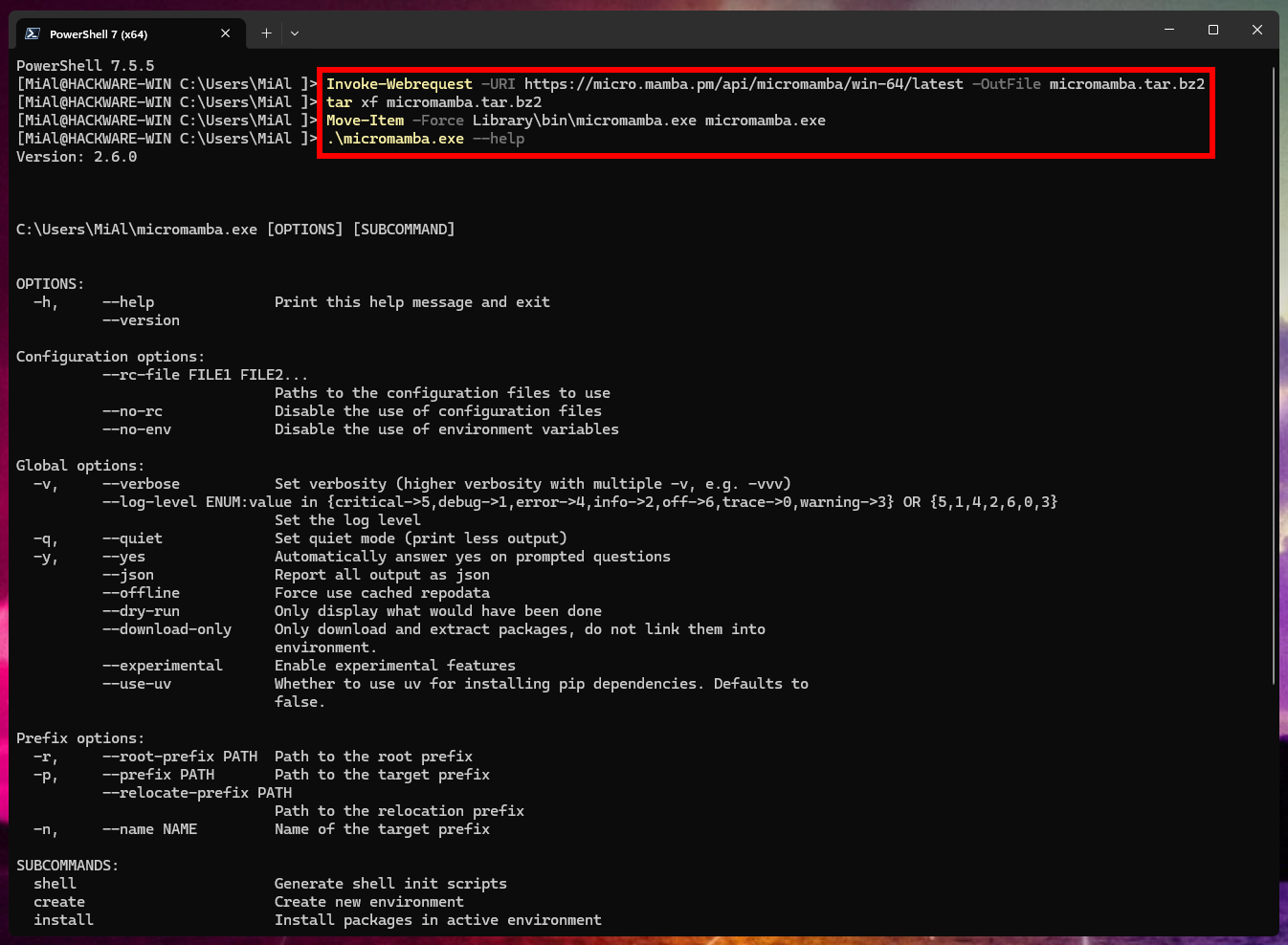
Необходимо применить хук оболочки для полноценной работы с Micromamba:
.\micromamba.exe shell hook -s powershell | Out-String | Invoke-Expression
2.2 Установка Micromamba в Windows и инициализация PowerShell
Выполните следующие команды:
$MAMBA_DIR = "$Env:USERPROFILE\micromamba"
New-Item -ItemType Directory -Force -Path $MAMBA_DIR | Out-Null
Set-Location $MAMBA_DIR
Invoke-WebRequest -URI https://micro.mamba.pm/api/micromamba/win-64/latest -OutFile micromamba.tar.bz2
tar xf micromamba.tar.bz2
Move-Item -Force .\Library\bin\micromamba.exe .\micromamba.exe
Remove-Item -Recurse -Force .\Library, .\info, .\micromamba.tar.bz2
$Env:MAMBA_ROOT_PREFIX = "$MAMBA_DIR\root"
[Environment]::SetEnvironmentVariable("MAMBA_ROOT_PREFIX", $Env:MAMBA_ROOT_PREFIX, "User")
.\micromamba.exe shell init -s powershell -r $Env:MAMBA_ROOT_PREFIX
Перезапустите Терминал.
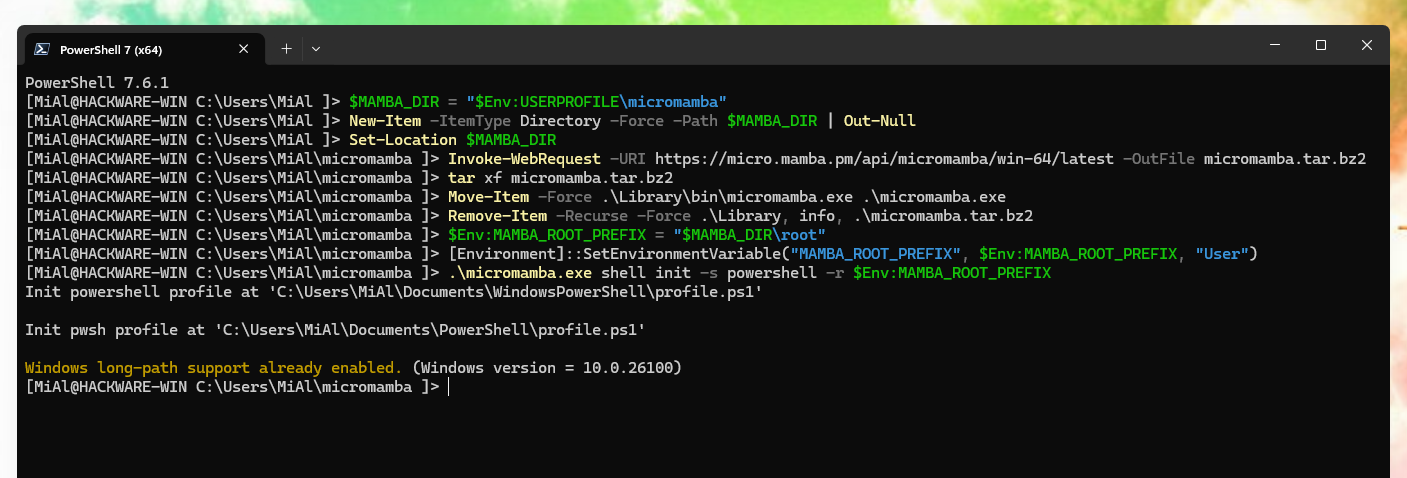
Теперь для работы с Micromamba используйте функцию micromamba — активировать хуки или указывать путь до исполнимого файла больше не нужно.
Проверка что установка прошла успешно — следующая команда выведет справку.
micromamba --help
Для обновления Micromamba установленной таким способом, используйте команду:
micromamba self-update
3. Как пользоваться Micromamba в Windows
Для создания виртуального окружения Python с установкой Python последней версии выполните команду (замените test на желаемое имя виртуального окружения):
micromamba create -n test python -y
Вы можете указать желаемую версию Python:
micromamba create -n test2 python=3.12 -y
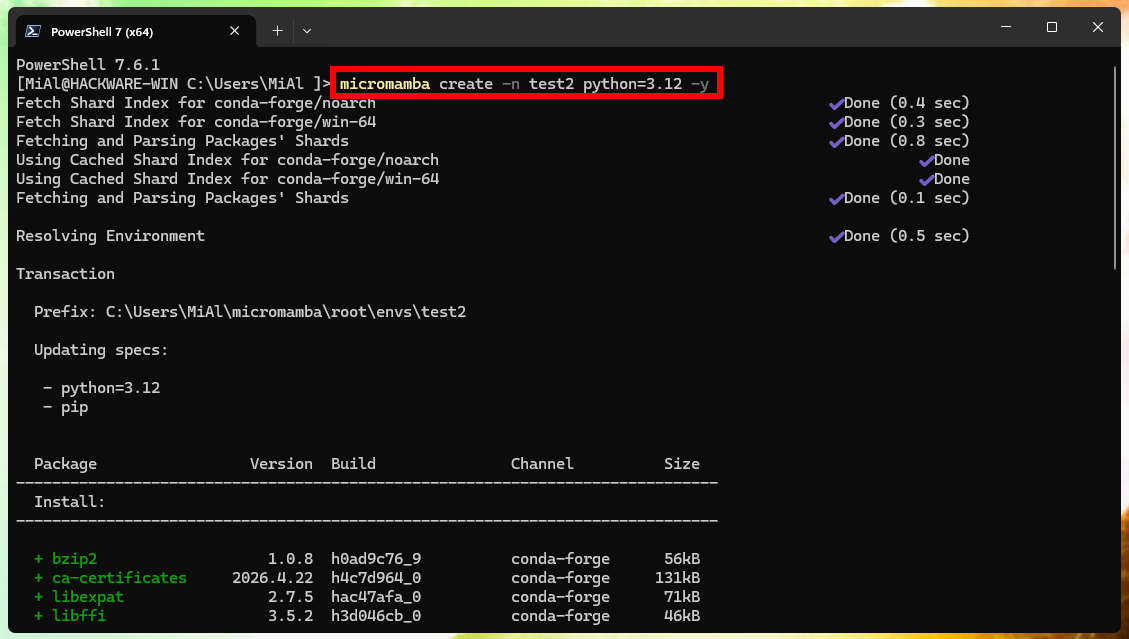
Активация виртуального окружения выполняется командой (замените test2 на желаемое имя виртуального окружения):
micromamba activate test2
Вот и готово — так всё просто!
Проверка версий Python и pip:
python --version
pip --version
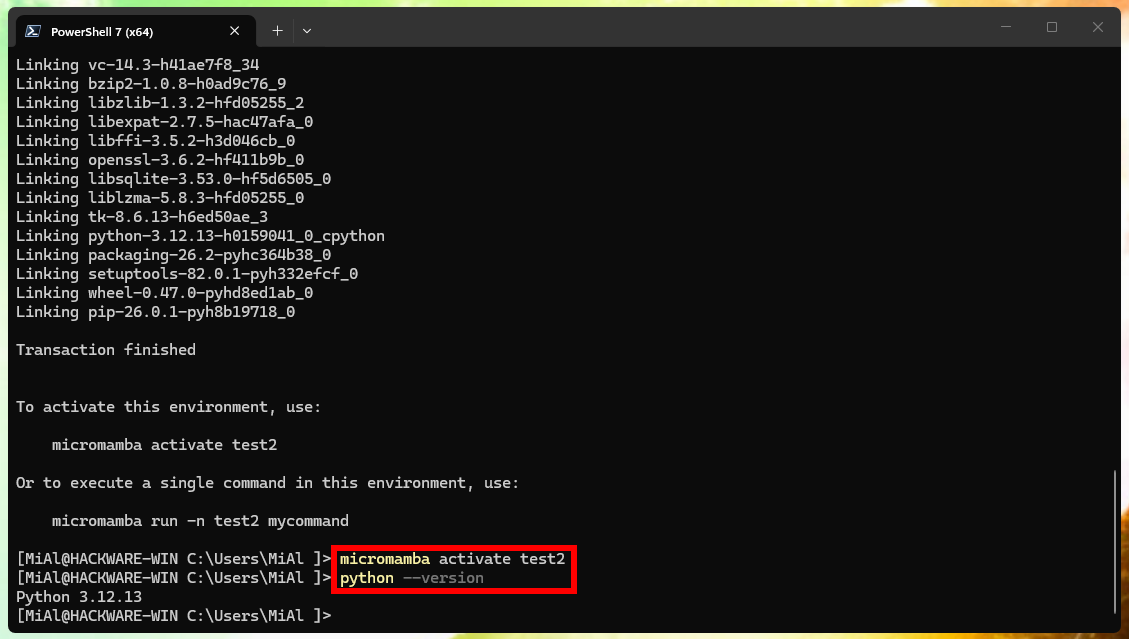
Для выполнения команды в виртуальном окружении без его активации:
micromamba run -n test2 mycommand
В виртуальном окружении вы можете устанавливать пакеты с помощью pip и micromamba.
Пример установки пакетов с помощью pip:
pip install -U qwen-asr qwen-asr[vllm]
Пример установки пакетов с помощью micromamba:
micromamba install cuda
Для вывода списка окружений:
micromamba env list
Удаление окружения:
micromamba remove -n myenv --all
Вы можете создавать любое количество виртуальных окружений, с любыми версиями Python и с любым набором установленных пакетов. Все эти окружения изолированы друг от друга.
Ещё больше примеров использования Micromamba вы найдёте в статье «Как создавать виртуальные окружения с любой версией Python (инструкция по использованию Micromamba)». В статье по ссылке рассматривается работа с Micromamba в Linux, но команды в обоих операционных системах идентичные.
4. Как удалить Micromamba из Windows
Для удаления Micromamba выполните следующие команды:
micromamba shell deinit -s powershell
[Environment]::SetEnvironmentVariable("MAMBA_ROOT_PREFIX", $null, "User")
Remove-Item -Recurse -Force "$Env:USERPROFILE\micromamba"
Перезапустите Терминал.
Связанные статьи:
- Как установить Python любой версии для запуска нейросетей в Windows (100%)
- libpcap-dev для Cygwin (53.2%)
- Как обновить Windows до последней версии (50%)
- Как изменить сочетание клавиш для смены раскладки клавиатуры (50%)
- Как создать локальный аккаунт при установке Windows 10 (50%)
- Как увидеть FPS в любой игре в Windows 11 и Windows 10 (без установки дополнительных программ) (RANDOM - 50%)