Оглавление
1. Простой способ создавать и использовать виртуальные окружения Python в Windows
2. Как установить Miniconda в Windows
3. Как пользоваться Miniconda в Windows
4. Как удалить Miniconda из Windows
1. Простой способ создавать и использовать виртуальные окружения Python в Windows
Если вы изучаете Python или хотите попробовать одну из многочисленных локальных (то есть запускаемых прямо на своём компьютере) нейросетей, то эта инструкция как раз для вас.
И если для изучения Python достаточно установить интерпретатор Python и на начальных этапах этого вполне достаточно. То вот для нейросетей сразу всё становится сложнее — множество зависимостей (это не особо большая проблема), а иногда ещё и определённые версии Python, поскольку для других версий возникают проблемы с установлением нужных пакетов которые являются обязательными зависимостями (и здесь уже всё может стать совсем непросто).
Данная инструкция научит вас как создавать виртуальные окружения Python с возможностью выбрать любую версию Python буквально одной командой.
Рассматриваемая здесь программа является бесплатной и у ней открыт исходный код. Я говорю про Miniconda.
2. Как установить Miniconda в Windows
Скачайте установочный файл и запустите его двойным кликом: https://repo.anaconda.com/miniconda/Miniconda3-latest-Windows-x86_64.exe
Запустите установщик.
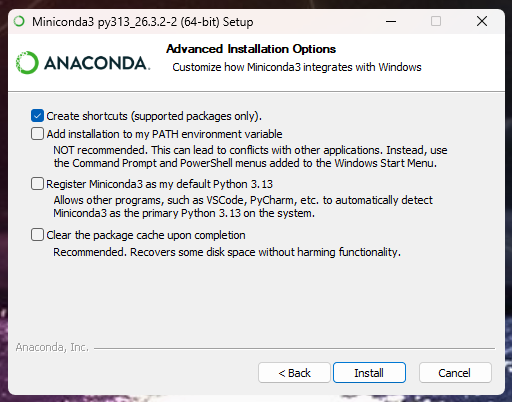
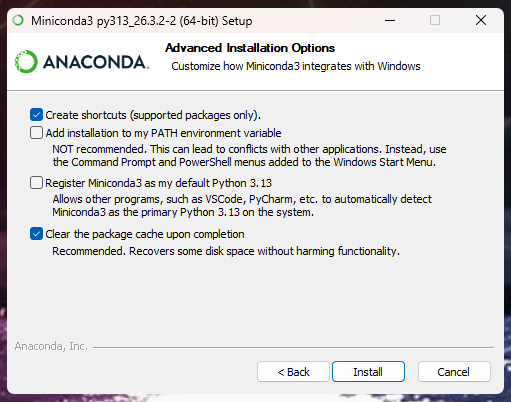
В настройках установки можете всё оставить по умолчанию:
- Create shortcuts — Создать ярлыки (Выбрано по умолчанию. Создаёт ярлыки в меню «Пуск» для пакетов Anaconda Prompt. Отключение этой опции пропускает создание этих ярлыков).
- Add Miniconda3 to my PATH environment variable — Добавить Miniconda3 в переменную среды PATH (Добавляет путь, содержащий бинарные файлы conda, в переменную среды PATH. Если вы не планируете устанавливать и запускать несколько версий Miniconda или Python, Anaconda не рекомендует выбирать эту опцию. Путь к бинарным файлам conda содержит бинарные файлы других пакетов, которые постоянно добавляются в переменную среды PATH, даже если в данный момент не активна ни одна среда conda. Это позволяет другому программному обеспечению использовать эти файлы пакетов, что может привести к ошибкам).
- Register Miniconda3 as my default Python 3.13 — Зарегистрировать Miniconda3 в качестве Python 3.13 по умолчанию (Регистрирует пакет Python в этой установке в качестве Python по умолчанию для таких программ, как VSCode, PyCharm и т. д.)
- Clear the package cache upon completion — Очистить кэш пакетов после завершения (Запускает команду conda clean —all —force-pkgs-dirs после завершения установки).
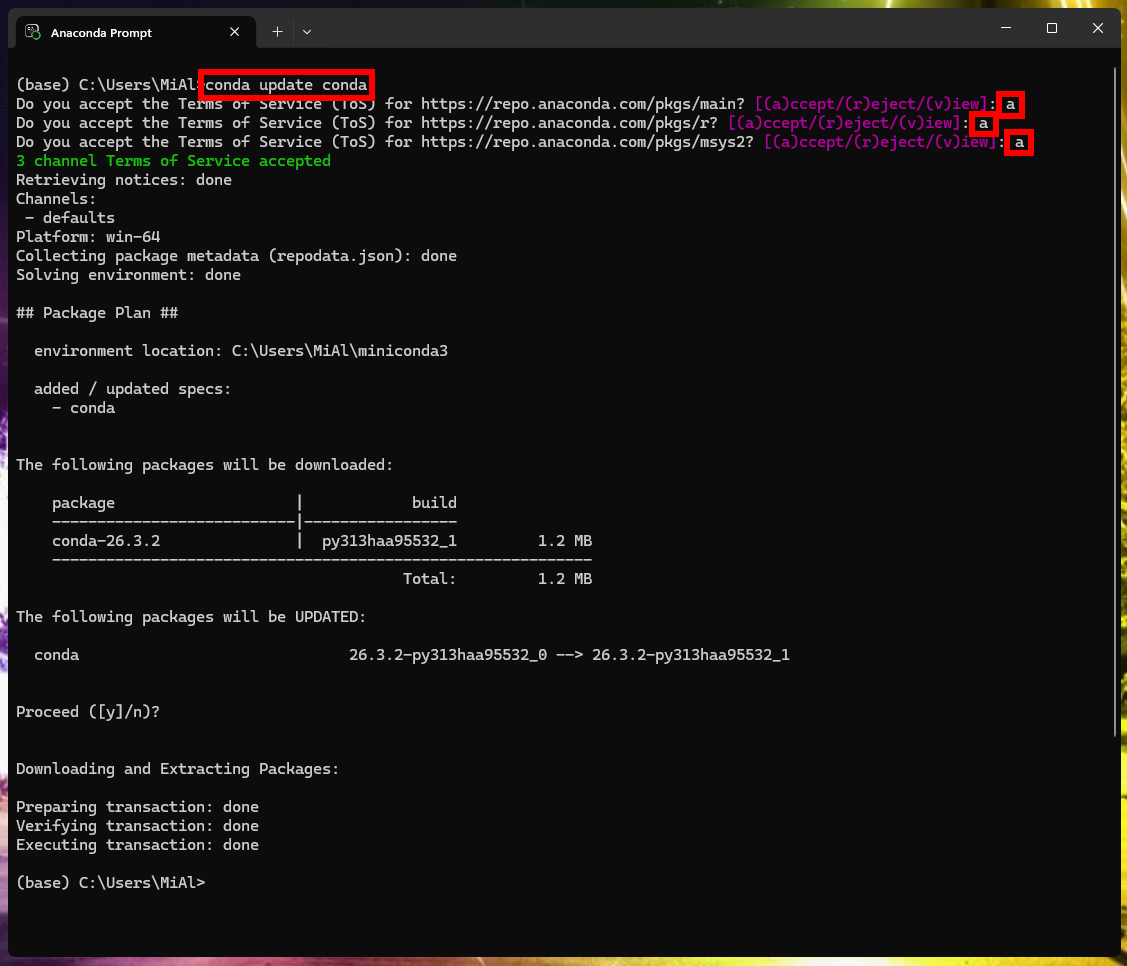
Для обновления Miniconda в Windows откройте любой из ярлыков Anaconda PowerShell Prompt или Anaconda Prompt и в командной строке выполните:
conda update conda
Если не сделали этого раньше, то примите условия использования репозиториями:
3. Как пользоваться Miniconda в Windows
После завершения установки Miniconda будет доступна в Меню кнопки Пуск:
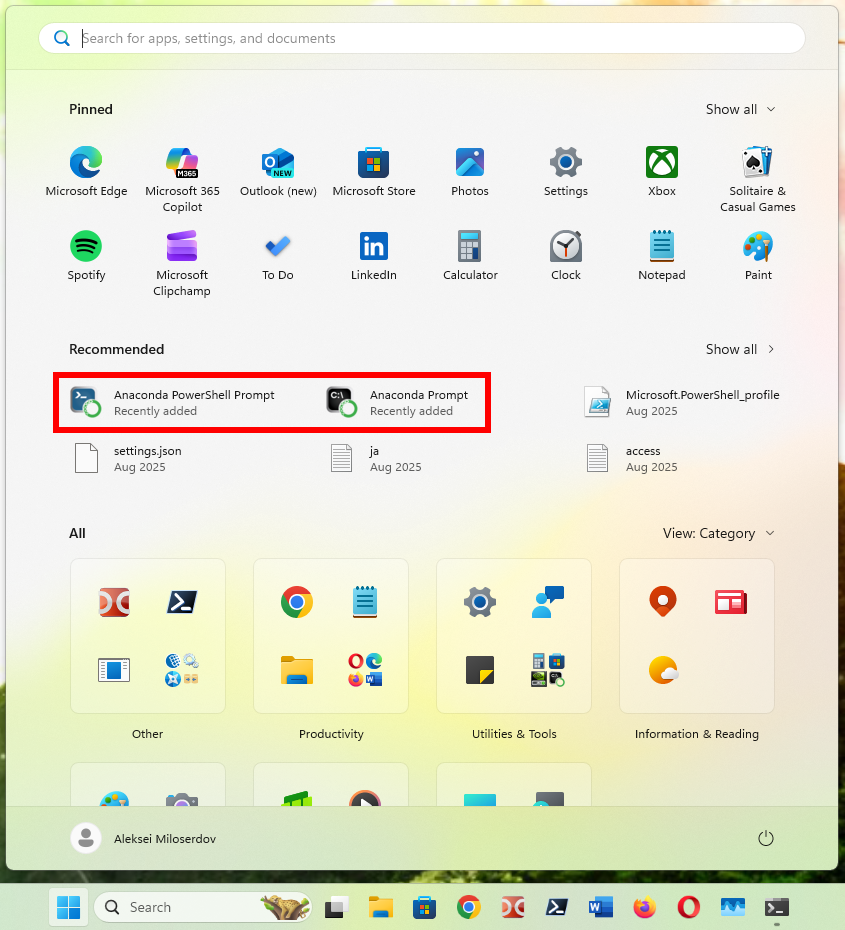
Если вы не видите ярлыков Miniconda, то в поиске Пуск введите в поиск «Anaconda»:
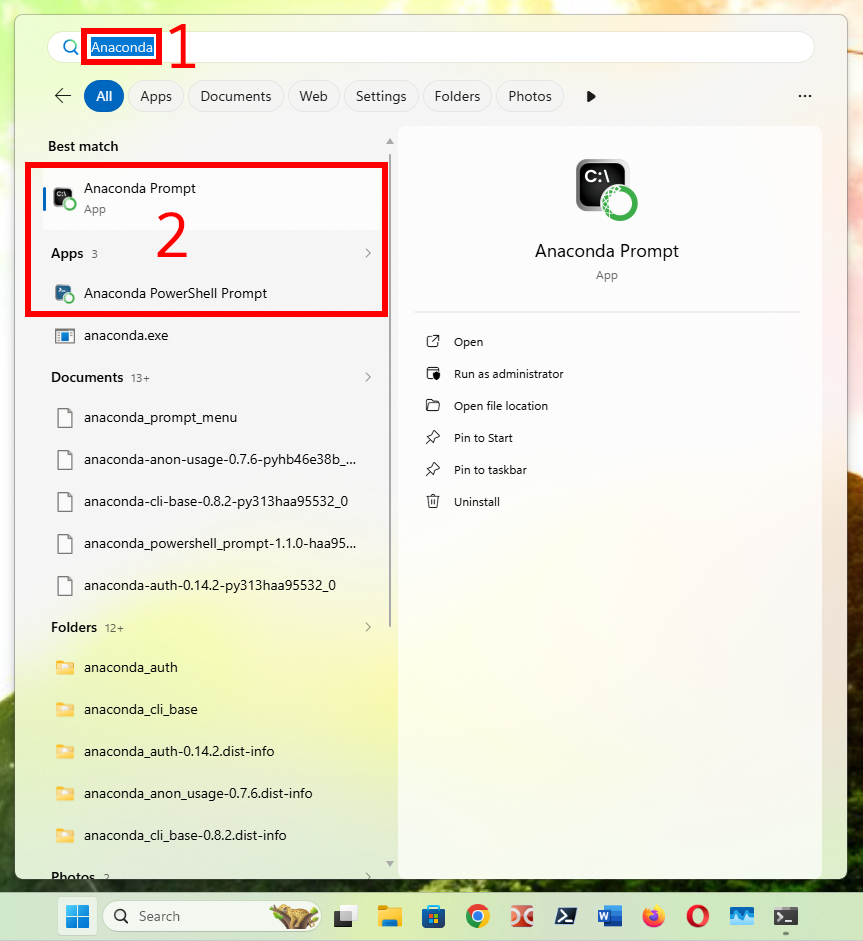
Два ярлыка Miniconda:
- Anaconda PowerShell Prompt — запускает Miniconda в PowerShell
- Anaconda Prompt — запускает Miniconda в CMD
При запуске любого из этих ярлыков будет открыта командная строка с приглашением командной строки вроде такого:
(base) C:\Users\MiAl>
Перед началом использования нужно принять условия использования репозиториями пакетов. Чтобы это сделать, откройте любой из ярлыков Anaconda PowerShell Prompt или Anaconda Prompt и в командной строке выполните:
conda tos accept --override-channels --channel https://repo.anaconda.com/pkgs/main
conda tos accept --override-channels --channel https://repo.anaconda.com/pkgs/r
conda tos accept --override-channels --channel https://repo.anaconda.com/pkgs/msys2
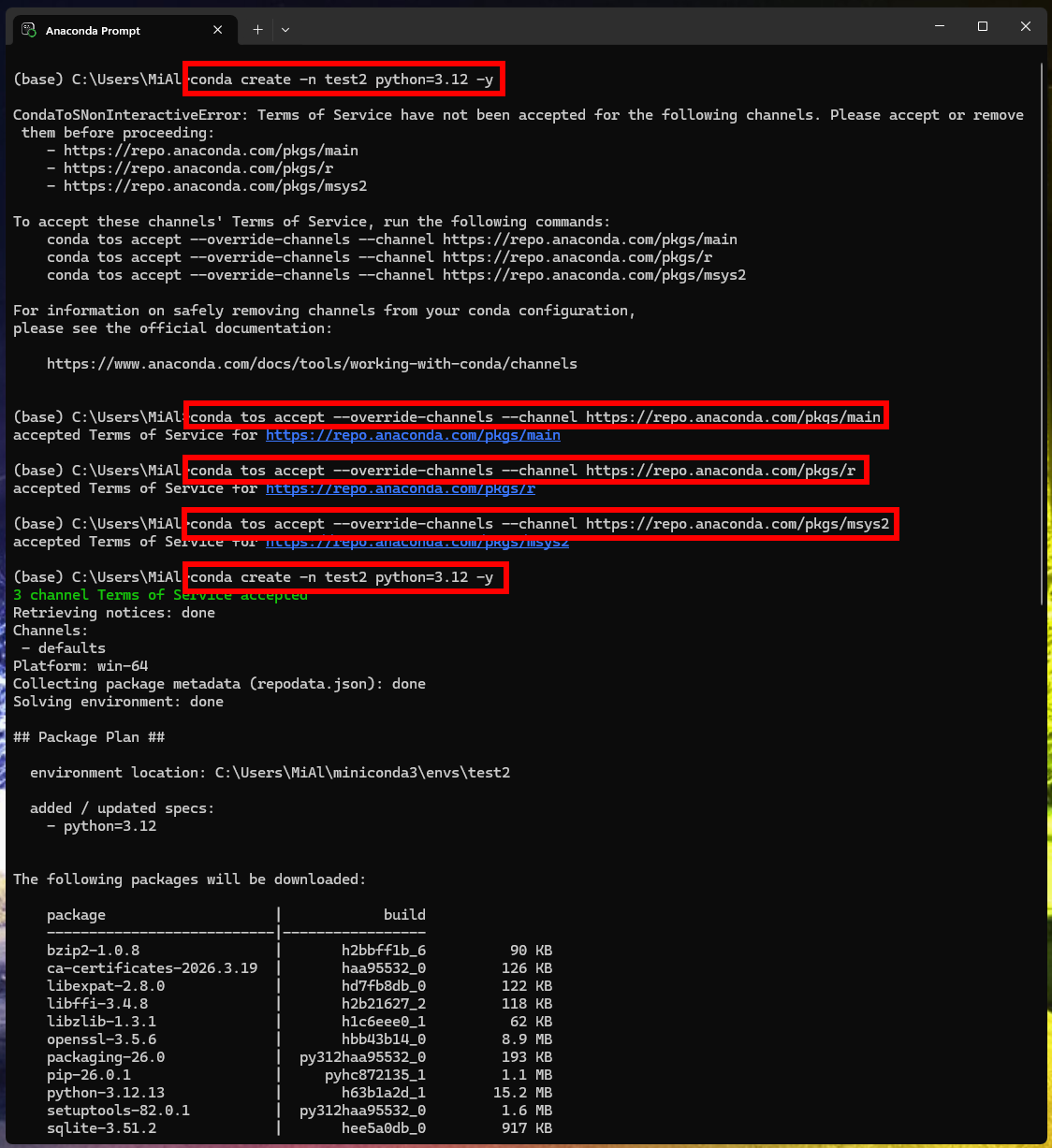
Для создания виртуального окружения Python с установкой Python последней версии выполните команду (замените test на желаемое имя виртуального окружения):
conda create -n test python -y
Вы можете указать желаемую версию Python:
conda create -n test2 python=3.12 -y
Активация виртуального окружения выполняется командой (замените test2 на желаемое имя виртуального окружения):
conda activate test2
Вот и готово — так всё просто!
Проверка версий Python и pip:
python --version
pip --version
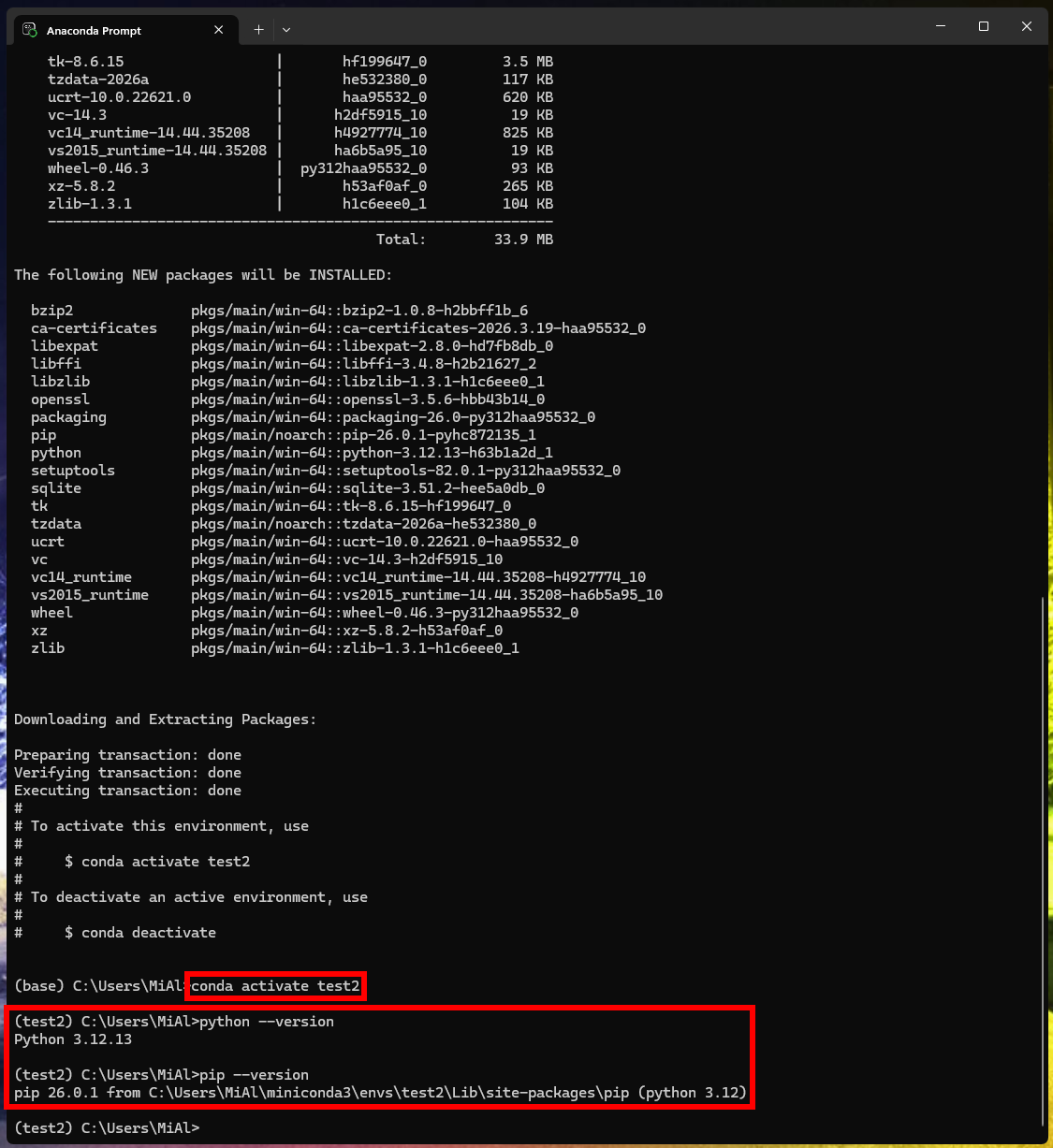
Для выполнения команды в виртуальном окружении без его активации:
conda run -n test2 mycommand
В виртуальном окружении вы можете устанавливать пакеты с помощью pip и Miniconda.
Пример установки пакетов с помощью pip:
pip install -U qwen-asr qwen-asr[vllm]
Пример установки пакетов с помощью Miniconda:
conda install cuda
Для вывода списка окружений:
conda env list
Удаление окружения:
conda remove -n myenv --all
Вы можете создавать любое количество виртуальных окружений, с любыми версиями Python и с любым набором установленных пакетов. Все эти окружения изолированы друг от друга.
Ещё больше примеров использования Miniconda вы найдёте в статье «Как создавать виртуальные окружения с любой версией Python (инструкция по использованию Miniconda)». В статье по ссылке рассматривается работа с Miniconda в Linux, но команды в обоих операционных системах идентичные.
4. Как удалить Miniconda из Windows
Для удаления Miniconda в Windows откройте меню пуск и введите в поиск «Anaconda». Нажмите «Uninstall».
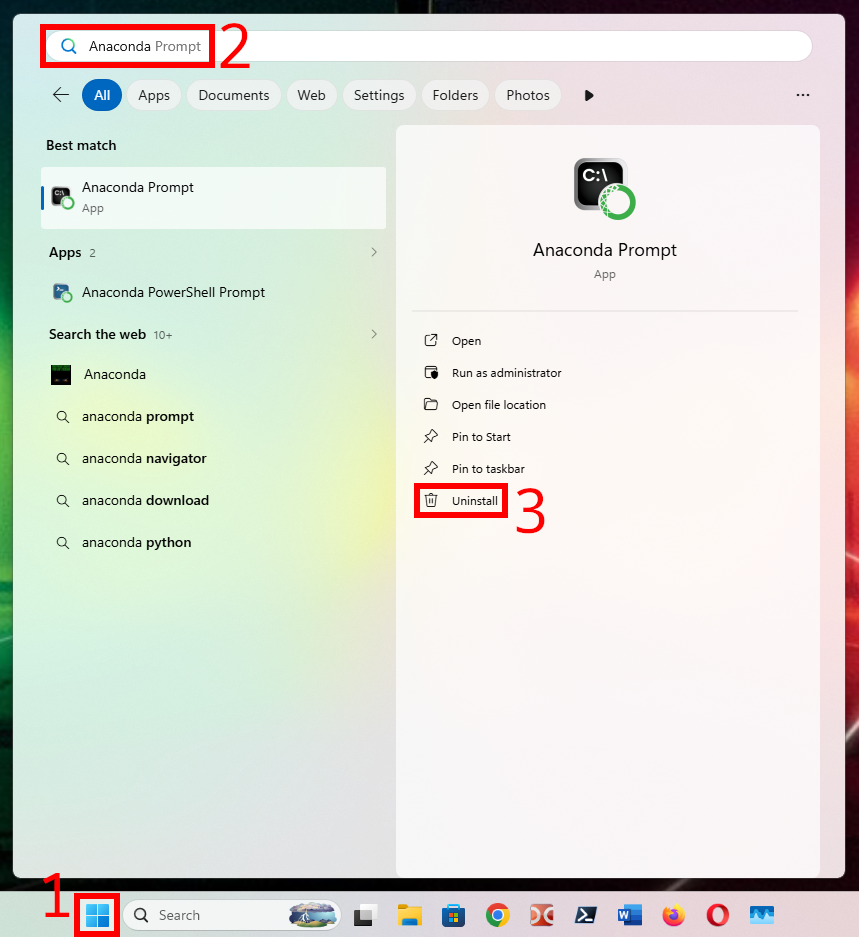
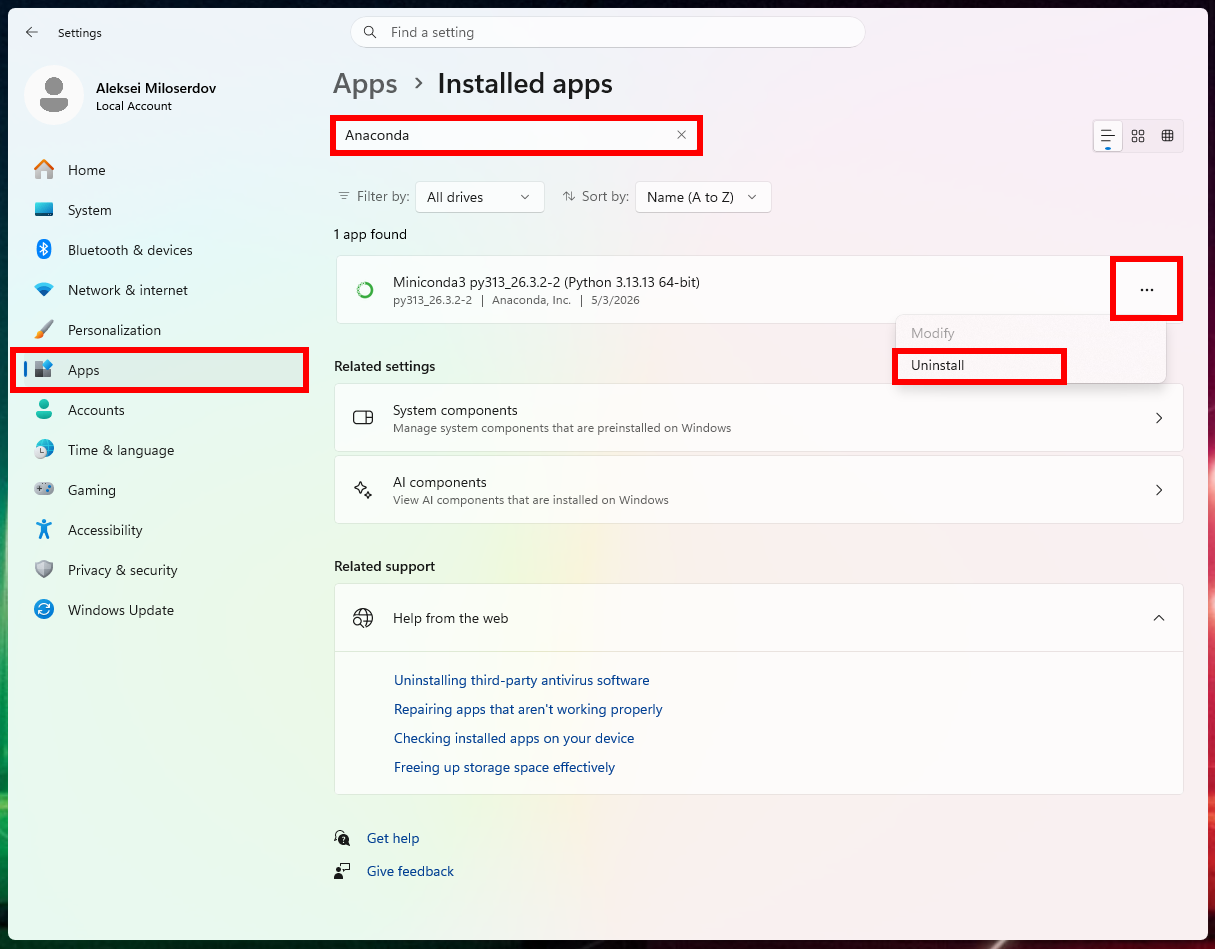
Если что-то не получилось с удалением через меню пуск, то откройте Настройки (Win+i) → Apps → Installed apps → введите в поиск «Anaconda» → Нажмите на меню в виде трёх горизонтальных точек и выберите «Uninstall».
Связанные статьи:
- Как в Windows развернуть Python любой версии для запуска нейросетей (простой метод) (100%)
- libpcap-dev для Cygwin (53.2%)
- Как обновить Windows до последней версии (50%)
- Как изменить сочетание клавиш для смены раскладки клавиатуры (50%)
- Как создать локальный аккаунт при установке Windows 10 (50%)
- Как использовать и настроить режим «Экономии заряда» в Windows 10 (RANDOM - 50%)